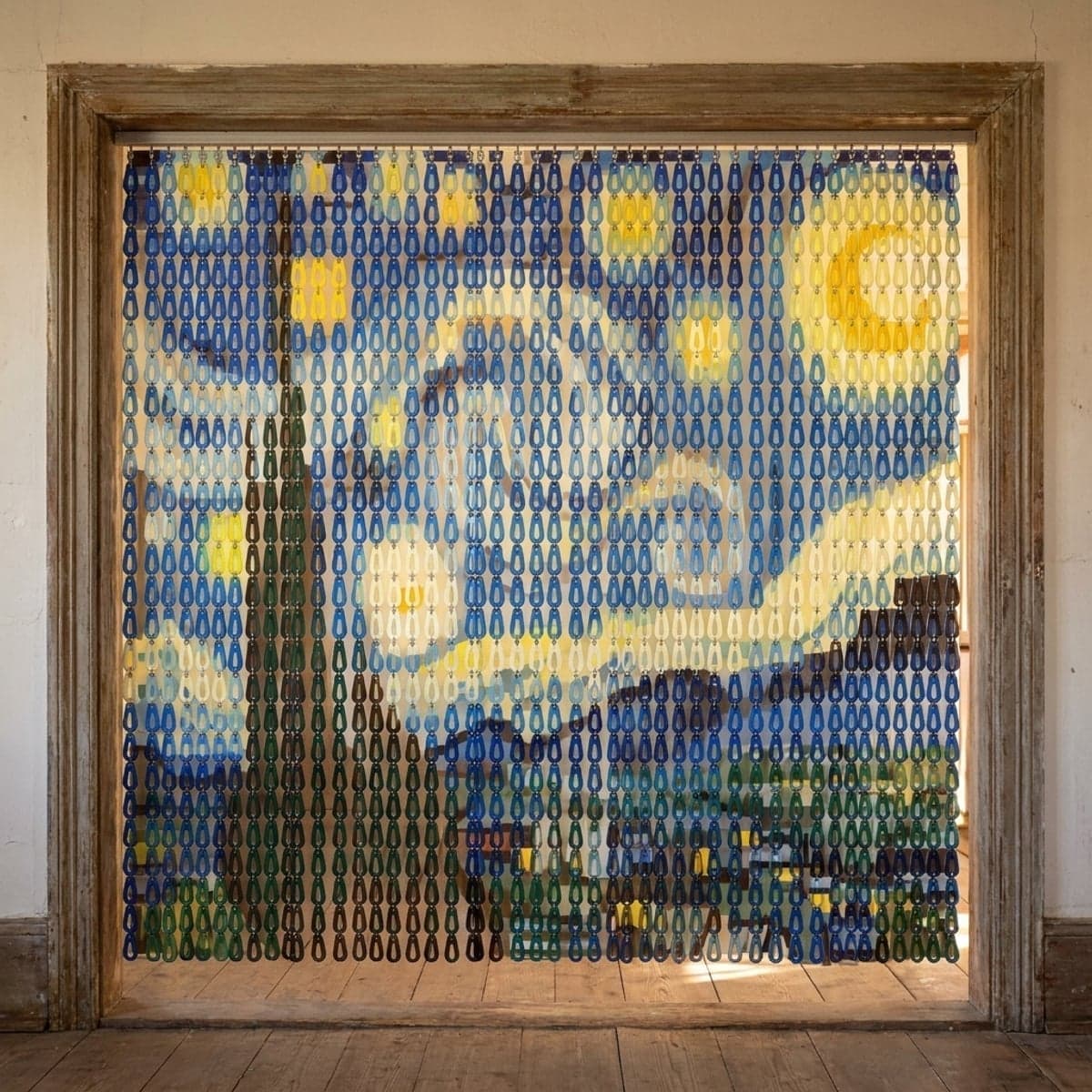
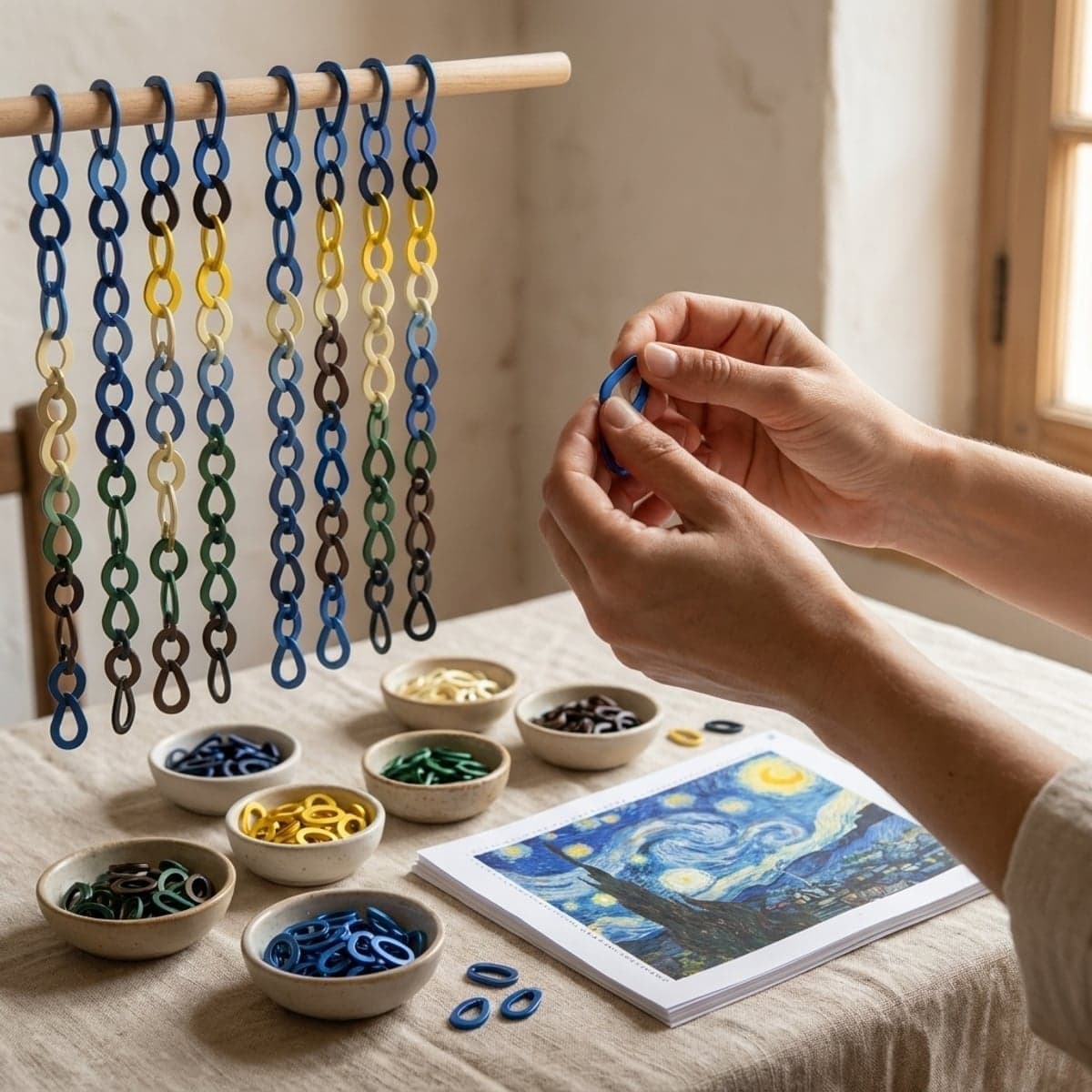

Cómo Convertir una Foto en Pixel Art Estilo Roblox: Guía Completa 2026
# Cómo Convertir-disenos)-art-minecraft) una Foto en Pixel Art Estilo Roblox: Guía Completa 2026
Si eres fan de Roblox y te encanta el estilo retro de los Roblox Pixel Arts, seguro que alguna vez has querido convertir tus fotos favoritas en ese bonito formato pixelado. La buena noticia es que en 2026 es más fácil que nunca, y no necesitas ser un artista profesional para lograrlo.
En este tutorial te mostraré exactamente cómo transformar cualquier imagen en pixel art compatible con Roblox, paso a paso, usando métodos tanto manuales como herramientas especializadas. ¡Vamos a ello!
¿Qué es el Pixel Art en Roblox?
Antes de empezar, conviene entender qué es exactamente el Roblox Pixel Arts. Se trata de un estilo artístico basado en bloques cuadrados pequeños, muy inspirado en los videojuegos retro de los años 80 y 90. En Roblox, los usuarios crean increíbles obras de arte usando esta técnica, tanto en el juego como en proyectos personales.
La magia del pixel art Roblox radica en su simplicidad: con una paleta limitada de colores y bloques básicos, puedes crear imágenes sorprendentemente detalladas y expresivas. Cuando aprendes a convertir fotos en Roblox Pixel Arts, abres un mundo de posibilidades creativas.
La clave está en reducir la resolución de la imagen original, adaptarla a una paleta de colores específica y mantener los detalles importantes sin perder la esencia del diseño.
Preparar tu Imagen: El Primer Paso
Antes de convertir tu foto en pixel art estilo Roblox, necesitas prepararla correctamente. Este paso es crucial y muchos principiantes lo saltan, pero créeme: una buena preparación ahorra tiempo y mejora el resultado final.
Elige la imagen correcta: Busca fotos con buen contraste, preferiblemente con un sujeto claro y fondo simple. Los retratos, logos y objetos definidos funcionan mejor que paisajes complicados.
Ajusta la resolución: Antes de pixelar, considera reducir ligeramente la resolución para que sea más manejable. Una imagen de 400x400 píxeles es ideal para empezar a trabajar con Roblox Pixel Arts.
Mejora el contraste: Aumenta ligeramente el contraste y la saturación en un editor básico (Photoshop, GIMP o incluso online). Esto ayuda a que los bloques de pixel art sean más distinguibles.
Simplifica los detalles: Si tu foto tiene muchos pequeños detalles, considera hacer un recorte o editar levemente para enfatizar lo importante. Recuerda que el pixel art prospera con la simplicidad.
Usando PixCraft: La Solución Rápida y Eficiente
Si quieres transformar tu foto en Roblox Pixel Arts sin complicaciones, existe una herramienta que te cambiará el juego: el configurador de PixCraft en pixcraft.es/roblox.
Esta herramienta especializada está diseñada específicamente para crear pixel art compatible con Roblox. El proceso es sencillísimo:
- Sube tu foto directamente desde tu dispositivo
- Ajusta los parámetros (tamaño de bloque, paleta de colores)
- Obtén tu patrón en segundos listo para usar en Roblox
Lo mejor de PixCraft es que utiliza paletas de colores optimizadas para Roblox Pixel Arts, lo que significa que tu resultado final será completamente compatible con el juego. No tendrás que preocuparte por elegir colores que no existan en Roblox o que se vean raros.
El configurador también te permite ajustar el nivel de detalle: si quieres un pixel art más simple y bloqueado, reduce el tamaño de la cuadrícula. Si prefieres más detalles, auméntalo. Es súper intuitivo, incluso si nunca has hecho Roblox Pixel Arts antes.
Métodos Alternativos: Herramientas y Software
Aunque PixCraft es la opción más directa, también existen otros métodos si prefieres explorar diferentes enfoques.
Piskel (online): Es un editor de pixel art gratuito muy popular. Puedes importar tu foto, reducir la resolución y colorearla manualmente. Perfecto si quieres control total sobre tu Roblox Pixel Arts, aunque toma más tiempo.
Aseprite: Software de pago ($20 aproximadamente) muy profesional. Tiene excelentes herramientas para convertir imágenes en pixel art automáticamente. Ideal si planeas crear muchos trabajos de Roblox Pixel Arts.
Photoshop (método clásico): Si tienes acceso, usa el filtro Pixelate en la sección Blur. Ajusta el valor de píxeles según el detalle que quieras. Luego reduce la paleta de colores en Image > Mode > Indexed Color para limitarla a colores de Roblox.
GIMP (gratuito): Alternativa open-source a Photoshop. Ve a Filters > Blur > Pixelize y ajusta los valores. Funciona bastante bien para crear Roblox Pixel Arts.
Cada herramienta tiene sus fortalezas. PixCraft es la más rápida, Piskel ofrece control creativo, y Aseprite es la opción profesional.
Ajustes Finales y Optimización para Roblox
Una vez tengas tu pixel art, llega el momento de los ajustes finales. Esto es especialmente importante si no usaste PixCraft, porque necesitas asegurar que tu creación sea completamente compatible con Roblox Pixel Arts.
Verifica la paleta de colores: Roblox tiene colores específicos disponibles. Si tu pixel art tiene colores personalizados, necesitarás mapearlos a los colores nativos de Roblox. Aquí es donde PixCraft realmente brilla, porque automáticamente adapta tu imagen a la paleta correcta.
Prueba la escala: Visualiza tu Roblox Pixel Arts en diferentes tamaños. A veces un patrón que se ve bien a tamaño pequeño pierde claridad cuando se amplía. Ajusta según sea necesario.
Considera los límites técnicos: Roblox tiene restricciones en cuanto al tamaño máximo de patrones. Si tu pixel art es muy grande, puede que necesites dividirlo en secciones o reducir la resolución.
Exporta en formato PNG: Asegúrate de guardar tu Roblox Pixel Arts como PNG con fondo transparente. Esto facilita su integración en Roblox.
Consejos de Oro para Mejores Resultados
Después de trabajar con cientos de usuarios creando Roblox Pixel Arts, hemos recopilado algunos consejos que realmente funcionan:
Menos es más: No intentes capturar cada detalle. El pixel art prospera en la simplicidad. Si tu foto tiene demasiada información, recórtala primero.
Prueba con imágenes de prueba: Antes de convertir tu foto favorita, experimenta con imágenes aleatorias. Así aprendes qué funciona sin riesgo.
Usa bordes definidos: Las imágenes con bordes claros entre colores funcionan mejor para Roblox Pixel Arts. Las transiciones suaves se pierden en la pixelación.
Guarda tus archivos: Siempre mantén una copia de tu imagen original y otra de la versión pixelada. Así puedes hacer ajustes si es necesario.
Experimenta con tamaños de bloque: El tamaño del píxel afecta enormemente cómo se ve tu Roblox Pixel Arts. Prueba diferentes valores para encontrar el equilibrio perfecto.
Cómo Usar tu Pixel Art en Roblox
Una vez tengas tu hermoso Roblox Pixel Arts listo, llega la parte divertida: usarlo en el juego.
En Roblox Studio (el editor de juegos), puedes importar tu patrón como textura o usarlo como referencia para construir con bloques. Algunos usuarios crean murales gigantes en sus experiencias, mientras que otros lo usan para avatares customizados o decoraciones.
Si subiste tu archivo PNG a través de PixCraft o de herramientas similares, tendrás un patrón limpio y optimizado. Solo necesitas subirlo a Roblox como Asset (en Roblox Studio > Home > Upload Asset).
Ahí está: tu foto transformada en una obra maestra de Roblox Pixel Arts lista para brillar en el juego.
Conclusión: Tu Viaje en Roblox Pixel Arts Comienza Hoy
Convertir fotos en pixel art estilo Roblox es una habilidad increíblemente valiosa para cualquier creador en la plataforma. Ya sea que quieras crear decoraciones para tu juego, arte para tu perfil o simplemente experimenta con un nuevo estilo artístico, el proceso es accesible para todos.
Hemos explorado métodos manuales, software especializado y herramientas online. Pero si buscas la solución más rápida, eficiente y optimizada específicamente para Roblox Pixel Arts, te invitamos a probar el configurador de PixCraft en pixcraft.es/roblox. Solo sube tu foto, ajusta los parámetros y obtén tu patrón listo en segundos.
No necesitas ser un artista experimentado. No necesitas software caro. Solo necesitas creatividad, una imagen y la herramienta adecuada. ¡El mundo de Roblox Pixel Arts te está esperando!
¿Listo para comenzar? Dirígete a pixcraft.es/roblox, sube tu primera foto y descubre qué increíble pixel art puede crear. Te garantizamos que el resultado te sorprenderá.
Escrito por el Equipo PixCraft | Mayo 2026
Foto de portada por Compare Fibre en Unsplash.
¿Listo para crear tu propio diseño?
Convierte cualquier imagen en un patrón personalizado con nuestro configurador gratuito.
Abrir configuradorArtículos relacionados

Cómo Crear Pixel Art Personalizado para Roblox desde Fotos y Logos
Aprende a convertir fotos y logos en Roblox Pixel Arts únicos con esta guía completa. Descubre técnicas, herramientas y el proceso paso a paso para crear diseños personalizados sin experiencia previa.

Cómo Diseñar Skins y Avatares Pixel para Roblox: Guía Completa 2026
Aprende a diseñar skins y avatares pixel art para Roblox desde cero. Descubre herramientas, técnicas profesionales y cómo usar el configurador de Roblox Pixel Arts para crear tu avatar único en minutos.

Pixel Art Fácil en Roblox: Diseños Sencillos para Empezar desde Cero
Descubre cómo crear pixel art sencillo en Roblox, desde conceptos básicos hasta diseños prácticos. Aprende técnicas simples y utiliza herramientas que aceleran tu proceso creativo en 2026.