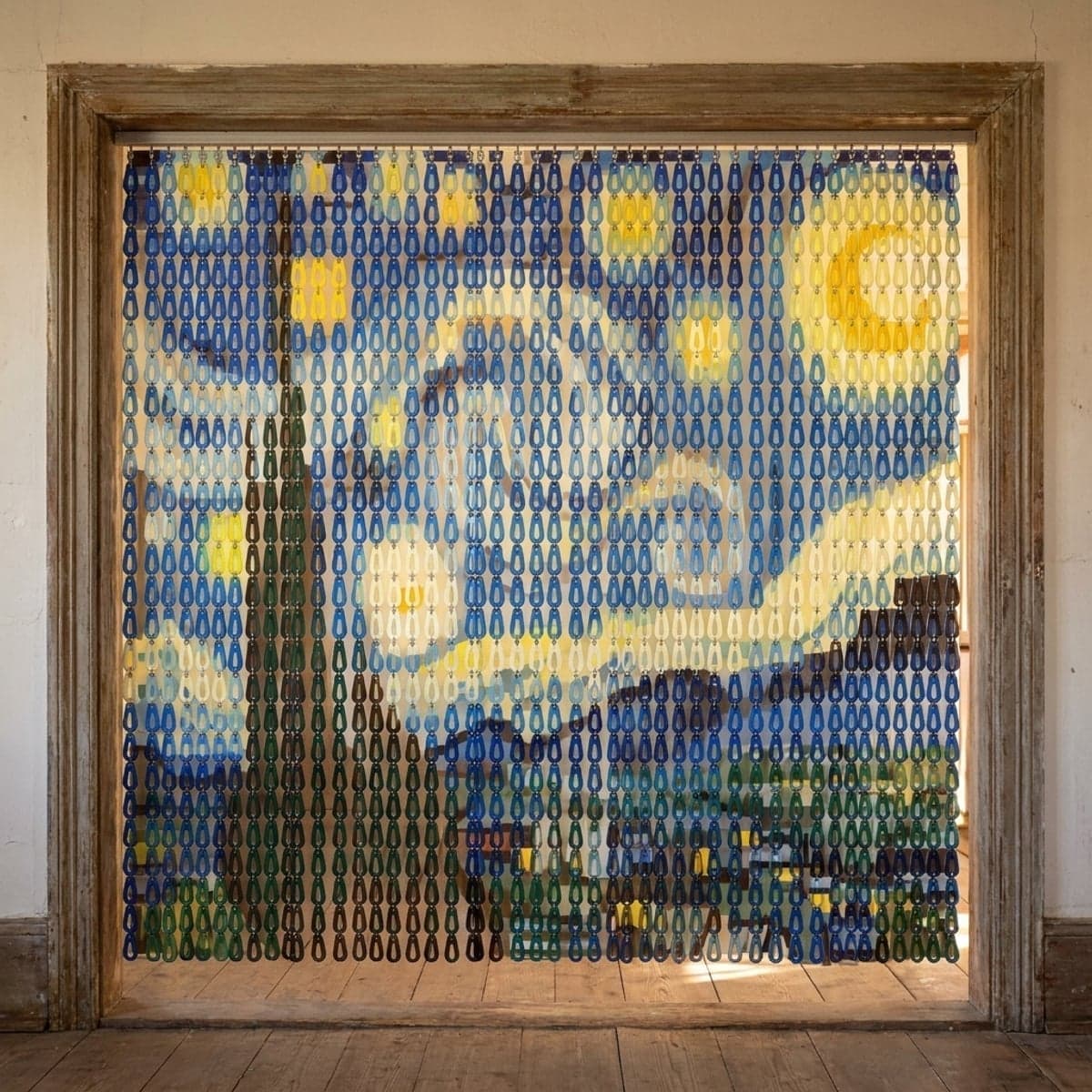
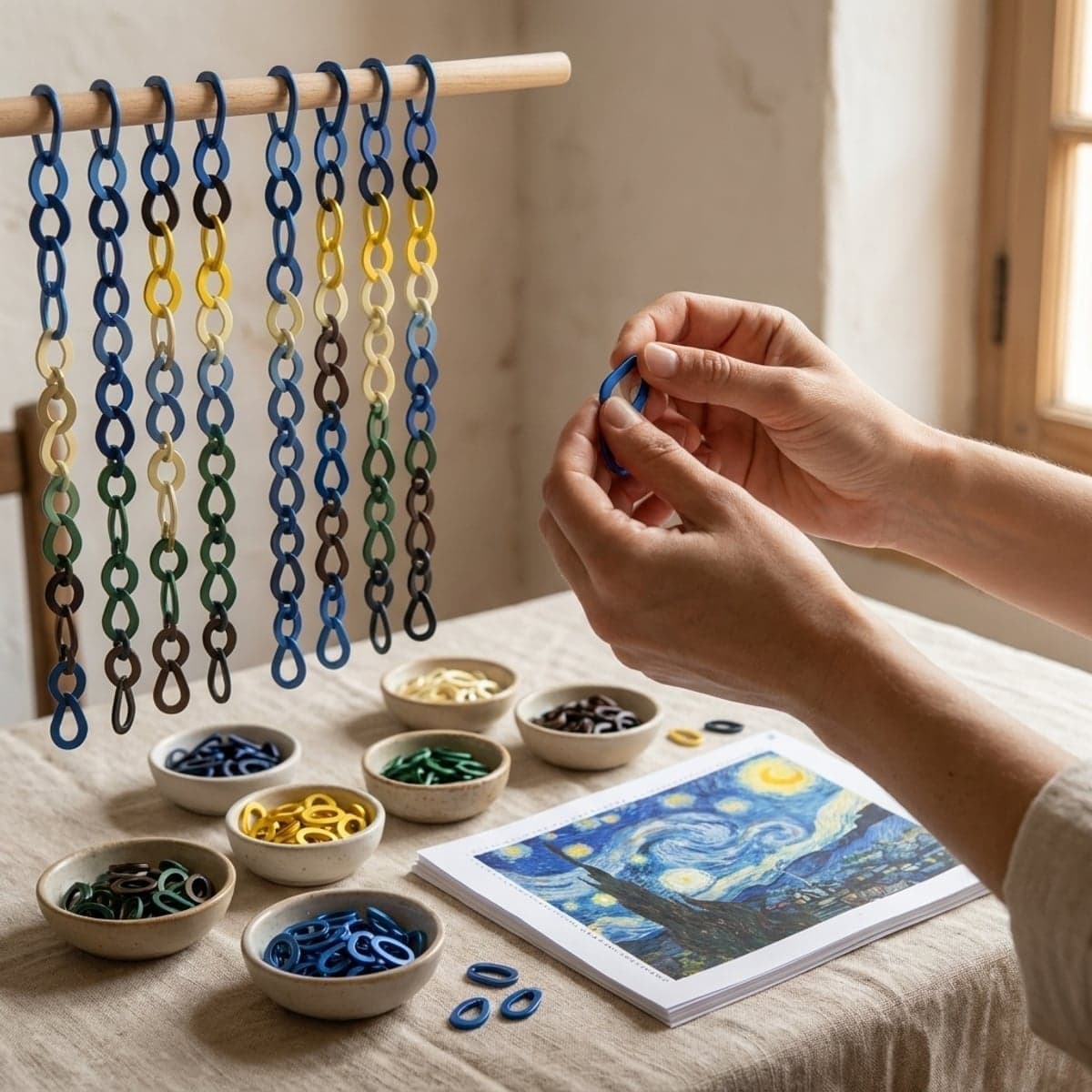

Cómo Crear Pixel Art Personalizado para Roblox desde Fotos y Logos
# Cómo Crear Pixel Art Personalizado para Roblox desde Fotos y Logos
¿Alguna vez has visto un avatar increíble en Roblox y te has preguntado cómo lo hicieron? Probablemente sea Roblox Pixel Arts. Esos diseños pixelados personalizados se han convertido en un arte en sí mismo dentro de la plataforma, y la buena noticia es que tú también puedes crear los tuyos sin necesidad de ser un artista digital experimentado.
En este artículo te mostraremos cómo transformar tus fotos favoritas, logos de empresas o incluso tus diseños digitales en auténticos Roblox Pixel Arts. Ya sea que quieras un avatar personalizado, un escudo de clan o decoraciones para tu juego, aquí encontrarás las mejores técnicas y herramientas disponibles en 2026.
¿Listo para crear tu primer Roblox Pixel Arts? Sigue leyendo para descubrir el proceso completo desde cero.
¿Qué es Roblox Pixel Arts y por qué está tan de moda?
Anteriormente, Roblox Pixel Arts era sinónimo de esos gráficos retro clásicos que ves en videojuegos de los 80 y 90. Pero en 2026, Roblox Pixel Arts ha evolucionado hasta convertirse en un movimiento creativo dentro de la comunidad. Es un estilo que mezcla nostalgia con personalización extrema.
La razón por la que Roblox Pixel Arts es tan popular es simple: permite a los creadores expresarse de manera única. Un buen diseño pixelado puede ser tan impactante como un modelo 3D de alta resolución, y a menudo es mucho más reconocible y memorable. Además, los Roblox Pixel Arts son perfectos para:
- Avatares únicos que destacan en cualquier servidor
- Logos y branding de clanes o equipos
- Texturas personalizadas para juegos
- Decoraciones temáticas para mundos virtuales
- Emojis y assets para interfaces
Lo mejor de todo es que crear Roblox Pixel Arts no requiere una inversión económica mayor, solo creatividad y las herramientas adecuadas.
Paso 1: Preparar tu imagen de origen
Antes de convertir cualquier foto o logo en Roblox Pixel Arts, debes preparar bien tu imagen de origen. Este paso es crucial porque determinará la calidad de tu resultado final.
Requisitos de la imagen:
- Contraste claro: Las imágenes con mucho contraste funcionan mejor para Roblox Pixel Arts. Si la imagen es muy plana o tiene muchos tonos intermedios, el resultado será confuso.
- Tamaño adecuado: Aunque después puedas redimensionarla, comienza con una imagen de al menos 256x256 píxeles. Las imágenes demasiado pequeñas pierden detalle.
- Fondo limpio: Si tu imagen tiene un fondo complicado, extrae el sujeto principal primero. Para Roblox Pixel Arts, un fondo transparente o sólido funciona mejor.
- Simplificación: Si usas fotos complejas, considera usar editores como Photoshop o GIMP para aumentar el contraste y reducir paletas de color antes de pixelar.
Este primer paso puede parecer tedioso, pero es la diferencia entre un Roblox Pixel Arts mediocre y uno que se vea profesional.
Paso 2: Elegir entre pixelación manual o herramientas automáticas
Tienes dos caminos principales para convertir tu imagen en Roblox Pixel Arts:
Método Manual: Control Total
Si eres paciente y te encanta tener control absoluto, la pixelación manual usando Aseprite, Piskel o incluso Excel es una opción viable. Aquí dibujas cada píxel tú mismo, lo que te permite ajustar cada detalle según tus preferencias.
Ventajas: Control total, resultado personalizado, más aprendizaje.
Desventajas: Consume mucho tiempo, requiere experiencia en dibujo digital.
Método Automático: Velocidad y Precisión
Las herramientas automáticas analizan tu imagen y generan el patrón de píxeles automáticamente. Esto es especialmente útil si quieres convertir fotos o logos complejos en Roblox Pixel Arts rápidamente.
Si decides usar este método, el configurador de PixCraft en pixcraft.es/roblox es exactamente lo que necesitas. Simplemente subes tu foto o logo, seleccionas el tamaño de pixel deseado, y en segundos obtienes tu Roblox Pixel Arts con una paleta de colores optimizada específicamente para Roblox. No necesitas software costoso ni experiencia previa.
Paso 3: Optimizar los colores para Roblox Pixel Arts
Uno de los mayores desafíos al crear Roblox Pixel Arts es mantener una paleta de colores coherente. Roblox tiene limitaciones en cómo renderiza los colores, y esto afecta cómo se ve tu diseño final.
Consejos para optimizar colores:
- Usa máximo 16-32 colores: Los Roblox Pixel Arts funcionan mejor con paletas limitadas. Esto mantiene la estética pixelada intacta.
- Evita gradientes sutiles: Los cambios de color deben ser notables para ser legibles a pequeña escala.
- Prueba en diferentes resoluciones: A veces, un color que se ve bien en 128x128 píxeles puede desaparecer si lo redimensionas a 32x32.
- Considera el contexto: Si tu Roblox Pixel Arts irá en un avatar, asegúrate de que contraste con fondos grises (color por defecto de Roblox).
Muchas herramientas modernas de 2026 permiten ajustar la paleta después de la pixelación. El configurador de PixCraft, por ejemplo, te permite editar cada color manualmente antes de descargar tu Roblox Pixel Arts final.
Paso 4: Ajustar tamaño y detalles
El tamaño de tu Roblox Pixel Arts depende del propósito:
- Avatar personal: 128x128 o 256x256 píxeles funciona bien
- Logo de clan: 64x64 o 128x128 píxeles
- Textura de bloque: 16x16 o 32x32 píxeles (para mantener la estética Roblox)
- Emojis o iconos: 32x32 píxeles idealmente
Una vez pixelado, revisa si necesitas hacer ajustes manuales. A veces, un pequeño detalle como un ojo o una línea puede mejorar enormemente la legibilidad de tu Roblox Pixel Arts.
Paso 5: Exportar y preparar para Roblox
Una vez satisfied con tu Roblox Pixel Arts, es hora de exportarlo. Aquí hay lo que debes saber:
Formatos recomendados:
- PNG: Mejor para transparencia, ideal para avatares y assets
- JPG: Si no necesitas transparencia, toma menos espacio
- GIF: Si planeas animar tu Roblox Pixel Arts
Consideraciones de carga en Roblox:
- Roblox acepta imágenes hasta 1024x1024 píxeles para assets de usuario
- Para mejor rendimiento, mantén tus Roblox Pixel Arts en 512x512 o menos
- Usa PNG si necesitas que partes de tu diseño sean transparentes
- Considera usar un fondo sólido si PNG causa problemas de renderizado
Antes de subir, comparte tu Roblox Pixel Arts con amigos en Discord para obtener feedback. A menudo, otros ven detalles que tú pasaste por alto después de trabajar en él por un tiempo.
Herramientas Recomendadas en 2026
Aquí hay un resumen rápido de las mejores herramientas disponibles:
- Aseprite: Software premium ideal para pixel art profesional
- Piskel: Herramienta online gratuita y fácil de usar
- GIMP: Alternativa gratuita a Photoshop con filtros de pixelación
- Configurador PixCraft: La opción más rápida si solo quieres convertir fotos o logos en Roblox Pixel Arts sin complicaciones
Para la mayoría de usuarios que buscan crear Roblox Pixel Arts desde cero, recomendamos comenzar con el configurador de pixcraft.es/roblox, que simplifica todo el proceso a tres pasos: subir imagen, ajustar configuración, descargar resultado.
Conclusión: Tu Roblox Pixel Arts te está esperando
Crear Roblox Pixel Arts personalizados es más accesible que nunca en 2026. Ya sea que quieras un avatar que destaque, un logo para tu clan o simplemente experimentar con este estilo artístico, las herramientas y técnicas que compartimos aquí te permitirán comenzar hoy.
No necesitas ser un artista profesional ni invertir dinero en software costoso. Accede al configurador de PixCraft en pixcraft.es/roblox, prueba convirtiendo tu foto o logo favorito en Roblox Pixel Arts, y descubre lo fácil que es crear algo único que te represente en el universo de Roblox.
¿Cuál será tu primer Roblox Pixel Arts? Compártelo con la comunidad y inspira a otros creadores. ¡La única limitación es tu imaginación!
Foto de portada por Zhuo Cheng you en Unsplash.
¿Listo para crear tu propio diseño?
Convierte cualquier imagen en un patrón personalizado con nuestro configurador gratuito.
Abrir configuradorArtículos relacionados

Cómo Hacer Pixel Art en Pls Donate: Guía Completa Paso a Paso
Aprende a crear pixel art en Pls Donate con nuestra guía paso a paso. Desde la planificación hasta técnicas profesionales, domina Roblox Pixel Arts hoy mismo.

Cómo Hacer Pixel Art en Roblox Studio: Guía Completa para Crear Diseños Pixel Perfecto
Descubre cómo crear pixel art profesional en Roblox Studio. Esta guía completa te enseña desde conceptos básicos hasta técnicas avanzadas para dominar el Roblox Pixel Arts en 2026.

Cómo Convertir Tus Fotos en Minecraft Pixel Arts: Guía Completa de Diseño Personalizado
Descubre cómo convertir tus fotos y logos en increíbles Minecraft Pixel Arts personalizados. Aprende técnicas profesionales, herramientas especializadas y consejos prácticos para crear diseños únicos en tu servidor de Minecraft.