Cómo convertir cualquier imagen en un diseño de quilling paso a paso
# Cómo convertir cualquier imagen en un diseño de quilling paso a paso
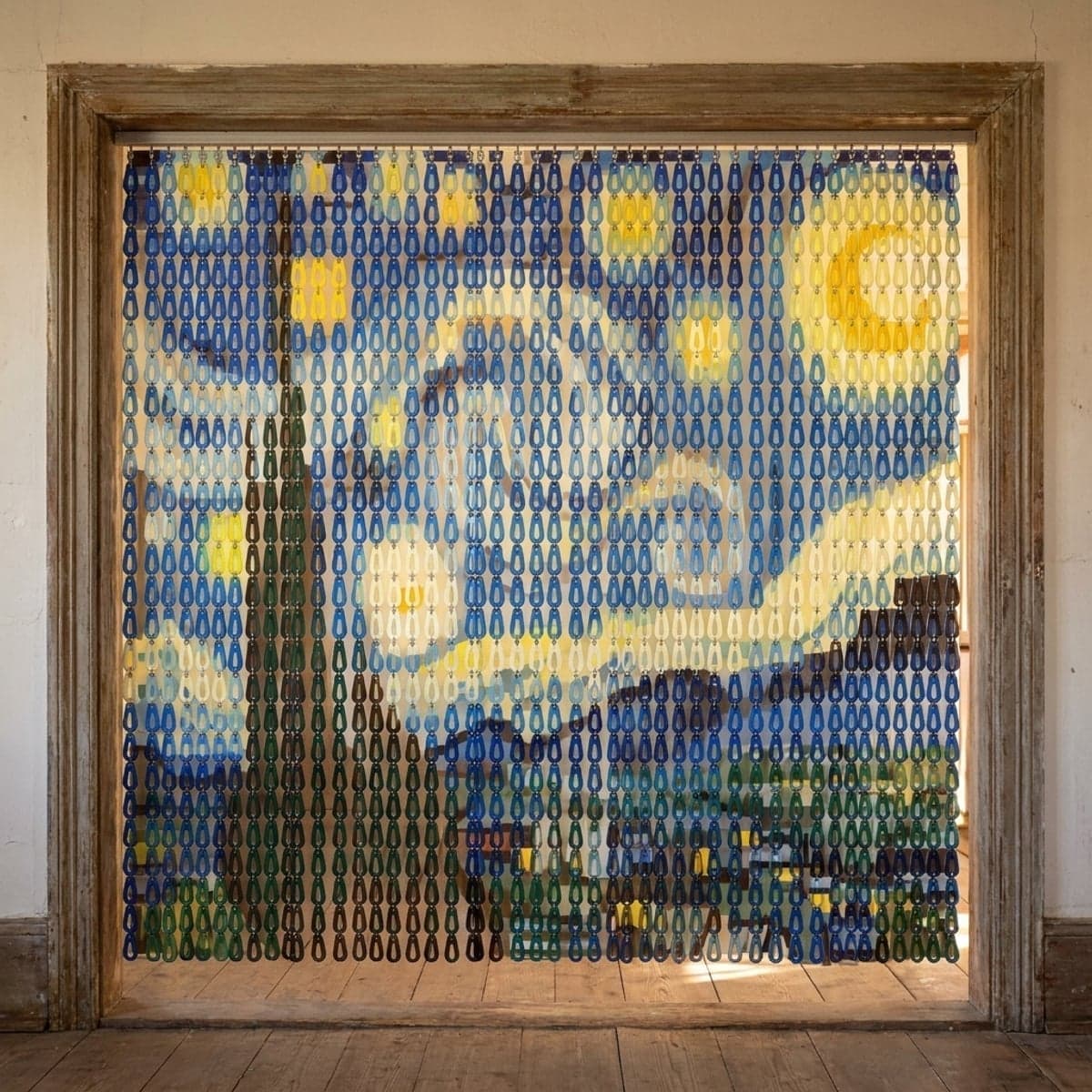
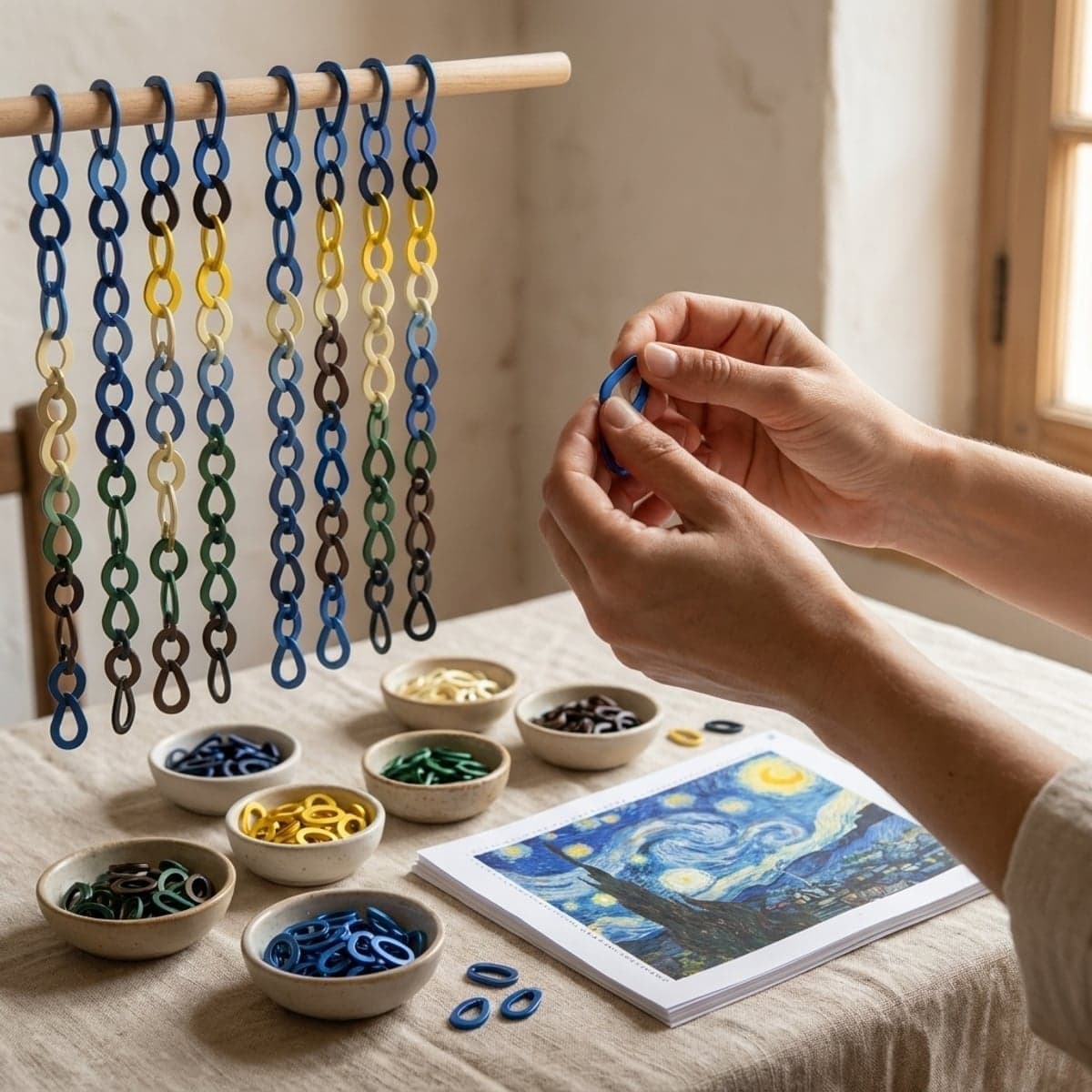
Si alguna vez has visto esas obras de arte increíbles hechas con papelitos enrollados y te has preguntado "¿cómo convierten una foto normal en eso?", estás en el lugar correcto. Convertir una imagen en un diseño de quilling no es magia, pero sí requiere técnica, paciencia y las herramientas adecuadas.
En este artículo te enseñaremos exactamente cómo adaptar cualquier imagen a la técnica del quilling, desde la selección de la foto hasta el primer enrollado de papel. Además, te mostraremos cómo herramientas como el configurador de PixCraft pueden ahorrarte horas de trabajo manual. ¡Vamos a ello!
¿Por qué no todas las imágenes funcionan para quillings?
Antes de meterte de lleno en convertir tu imagen favorita en un diseño de quilling, necesitas entender algo fundamental: no todas las fotos son igualmente adecuadas.
Los quillings funcionan mejor con imágenes que tengan:
- Líneas claras y definidas: Los detalles excesivamente finos se pierden en el quilling
- Contraste marcado: Facilita ver dónde van los enrollados de papel
- Formas simples y reconocibles: Tu cerebro necesita "leer" la imagen rápidamente
- Paleta de colores limitada: Entre 5 y 12 colores es lo ideal para un quilling hermoso
Una foto de un retrato con todos los detalles faciales microscópicos? No funcionará bien. Un rostro estilizado con rasgos grandes y claros? Perfecto para quilling.
Este es uno de los primeros filtros mentales que debes aplicar cuando piensas en convertir una imagen a la técnica del quilling. No es un limitante, sino una oportunidad para elegir imágenes que realmente brillarán cuando estén hechas de papel enrollado.
Paso 1: Selecciona y prepara tu imagen
Ya sabes qué tipo de imágenes funcionan. Ahora vamos a preparar la tuya específicamente para el quilling.
Requisitos técnicos:
- Resolución mínima de 1200x1200 píxeles (cuanto más alta, mejor)
- Formato JPG o PNG sin compresión excesiva
- Imagen bien iluminada, sin sombras confusas
El proceso de preparación:
- Simplifica la composición: Si tu imagen tiene mucho fondo, considéra recortarla. En el quilling, lo importante es el sujeto principal.
- Aumenta el contraste: Usa cualquier editor (Photoshop, GIMP, o incluso Canva). Esto ayuda a que los detalles sean más obvios cuando estés creando el patrón.
- Reduce la saturación ligeramente: No tanto que parezca gris, pero sí lo suficiente para identificar áreas de luz y sombra.
- Considera el tamaño final: Un quilling de 20x20 cm necesita una imagen diferente a uno de 50x50 cm. Cuanto más grande, más detalles puedes incluir.
¿Cansado de hacer esto manualmente? El siguiente paso es donde las cosas se ponen fáciles.
Cómo usar el configurador de PixCraft para adaptar tu imagen a quillings
Aquí viene lo bueno: en lugar de pasar dos horas ajustando contraste, eligiendo colores y dibujando patrones, existe una solución mucho más inteligente.
El configurador de PixCraft en pixcraft.es/quilling hace exactamente lo que acabamos de describir, pero en cuestión de segundos:
- Subes tu imagen (JPG, PNG, cualquier formato)
- El sistema analiza automáticamente los colores, formas y detalles
- Obttienes un patrón listo para usar con:
- Paleta de colores adaptada y optimizada
- Números y códigos que te dicen exactamente cuál es cada color
- Dimensiones finales ajustables a tu marco
Lo mejor es que el configurador entiende del quilling. No genera un patrón genérico: adapta la imagen específicamente para que funcione con la técnica del quilling, manteniendo lo que importa y simplificando lo que no.
En 30 segundos tienes lo que antes te habría llevado 2 horas. Y es profesional. Es de verdad.
Paso 2: Crea tu patrón base (con o sin herramientas)
Si decides hacer el patrón manualmente o si ya tienes tu patrón del configurador, ahora viene la parte de estructura.
Elementos clave de un buen patrón para quillings:
- Grid de referencia: Líneas discretas cada 2-3 cm te ayudan a mantener las proporciones
- Áreas codificadas por color: Cada zona debe estar claramente etiquetada
- Secciones manejables: Divide el diseño en piezas que puedas trabajar en sesiones de 20-30 minutos
- Indicadores de profundidad: Marca dónde los enrollados deben estar más elevados (3D)
Un patrón bien hecho es la diferencia entre un quilling que se ve profesional y uno que parece... bueno, que lo hizo un principiante en una tarde.
Si usas el configurador de PixCraft, todo esto ya viene hecho. Si lo haces a mano, tómate tu tiempo aquí. No es un paso para apresurarse.
Paso 3: Elige la paleta de colores correcta
Este paso determina si tu quilling final será hermoso o simplemente "bien hecho".
Cuando conviertes una imagen en quilling, necesitas adaptar la paleta original:
Método 1 - Extracción de colores:
- Abre tu imagen preparada
- Usa una herramienta de extracción (o simplemente observa)
- Identifica los 6-10 colores dominantes
- Busca papeles de quilling que coincidan
Método 2 - Simplificación estratégica:
- Agrupa colores similares (todos los azules juntos, todos los verdes, etc.)
- Usa tonos más saturados que en la imagen original (el papel enrollado es más plano visualmente)
- Reserva los colores claros para detalles delicados
- Usa colores oscuros para definir bordes y sombras
Método 3 - El configurador de PixCraft:
Sin spoilers, pero... la herramienta ya lo hace. Tu paleta llega optimizada según la técnica del quilling.
Un secreto que pocas personas comparten: los mejores quillings no usan exactamente los colores de la imagen original. Usan colores optimizados para papel. Esa es la razón por la que algunos quillings se ven tan profesionales.
Paso 4: Comienza con el quilling - Construcción del diseño
Ya tienes tu imagen convertida en un patrón estructurado. Ahora a lo divertido: hacer los enrollados.
Estrategia de construcción:
- De fondo a frente: Comienza con los elementos que van atrás
- De oscuro a claro: Los enrollados más oscuros primero, los claros después
- De bordes a detalles: Define los contornos antes de rellenar áreas
- Sección por sección: No intentes hacer el quilling entero de golpe
Este método, aplicado a un diseño de quilling que proviene de una imagen real, te asegura que no tendrás que deshacer trabajo ni que se vea desordenado.
La consistencia es clave. Si tu patrón viene del configurador de PixCraft, cada sección está pensada para esta secuencia. Tu trabajo es solo seguir las guías.
Errores comunes al convertir imágenes a quillings (y cómo evitarlos)
Después de enseñar a cientos de personas a adaptar imágenes a quillings, vemos los mismos errores una y otra vez:
Error 1: Elegir una imagen demasiado detallada
Solución: Si ves 50+ colores diferentes, simplifica antes de empezar.
Error 2: No respetar el tamaño final
Solución: Un quilling de 15x15 cm no puede tener los mismos detalles que uno de 60x60 cm. Ajusta tu imagen.
Error 3: Usar papeles que no coinciden exactamente
Solución: Mejor tener 8 colores perfectos que 12 aproximados. El quilling es visual.
Error 4: No probar el patrón antes de empezar
Solución: Haz algunos enrollados de prueba. Asegúrate de que el patrón tiene sentido.
Error 5: Asumir que puedes improvisar durante el proceso
Solución: Un buen patrón es tu brújula. Síguelo.
Conclusión: Tu imagen merecida estar en papel enrollado
Convertir una imagen en un diseño de quilling es un arte que combina técnica, visión artística y paciencia. Pero no tiene que ser complicado.
Desde la selección inicial de la foto hasta los últimos detalles del patrón, cada paso tiene un propósito. Y cada paso puede simplificarse con las herramientas correctas.
Si todavía estás pensando en hacer todo esto manualmente, está bien. Es un proceso de aprendizaje valioso. Pero si lo que quieres es crear un quilling profesional desde una foto en cuestión de minutos, prueba el configurador de PixCraft en pixcraft.es/quilling. Sube tu imagen favorita, obtén tu patrón personalizado con la paleta de colores adaptada a quillings, y comienza a enrollar.
Tus fotos más especiales, ahora en papel. Que así sea.
Equipo PixCraft
Foto de portada por Octavian-Dan Craciun en Unsplash.
¿Listo para crear tu propio diseño?
Convierte cualquier imagen en un patrón personalizado con nuestro configurador gratuito.
Abrir configuradorArtículos relacionados
Materiales para Quilling: Guía Completa de Tiras, Herramientas y Pegamentos
Descubre qué materiales necesitas para iniciarte en quilling: desde las tiras de papel hasta herramientas especializadas y pegamentos recomendados. Guía completa y práctica.
Formas básicas de quilling: guía completa de enrollado, pétalo, lágrima y ojo
Aprende las formas fundamentales del quilling: enrollado, pétalo, lágrima y ojo. Guía paso a paso para dominar estas técnicas básicas y crear diseños impresionantes desde tu primer proyecto.
Proyectos Creativos de Quilling Más Allá de Tarjetas: Ideas Originales para 2026
Descubre cómo llevar el quilling más allá de tarjetas clásicas. Desde cuadros artísticos y joyería miniatura hasta proyectos personalizados y decoración de objetos. Explora técnicas modernas e ideas originales para 2026.