Cómo Convertir una Foto en Patrón de Hama Beads: Guía Completa con Configurador
# Cómo Convertir una Foto en Patrón de Hama Beads-vs-perler-beads-comparativa): Guía Completa con Configurador
Las Hama Beads son una de esas manualidades que nunca pasan de moda. Generación tras generación sigue disfrutando de estas pequeñas perlas de colores que se funden con el calor para crear proyectos increíbles. Pero aquí viene la parte complicada: diseñar un patrón desde cero puede ser tedioso, especialmente si quieres recrear una imagen específica.
¿Y si te dijera que puedes convertir cualquier foto en un patrón de Hama Beads profesional en cuestión de minutos? No es magia, es tecnología al servicio de la creatividad. En esta guía te mostraremos exactamente cómo hacerlo, y te presentaremos una herramienta que hace todo el trabajo pesado por ti: el configurador de PixCraft.
Antes de que sigas leyendo, déjame decirte que si quieres ahorrarte el quebradero de cabeza de diseñar manualmente, puedes usar el configurador de Hama Beads en pixcraft.es/hama y obtener tu patrón listo en segundos.
¿Por Qué Convertir Fotos en Patrones de Hama Beads?
Las Hama Beads son pequeñas, versátiles y adictivas. Pero cuando quieres crear algo verdaderamente personal—como un regalo especial, una foto memorable o un retrato de alguien que amas—necesitas un patrón detallado y bien estructurado.
Convertir una foto en patrón de Hama Beads tiene varias ventajas:
Personalización total: En lugar de usar patrones genéricos de internet, puedes crear diseños únicos basados en tus propias imágenes.
Proyectos con propósito: Regalos hechos a mano con una foto especial son mucho más significativos.
Ahorro de tiempo: No tienes que estar contando celdas manualmente ni intentando interpretar pixel a pixel una imagen en tu cabeza.
Precisión de colores: Las Hama Beads tienen una paleta limitada de colores. Convertir tu foto automáticamente asegura que se use la mejor combinación de colores disponibles.
En 2026, hacer esto a mano es innecesario. Existen herramientas que hacen el trabajo por ti.
El Desafío: Por Qué No Puedes Usar Cualquier Patrón
Antes de profundizar en la solución, es importante entender el problema. No todas las imágenes funcionan igual de bien cuando las conviertes en Hama Beads.
Las Hama Beads son pequeñas esferas de plástico que se agrupan en una placa de pegboard. Cada agujero en la placa es un píxel de tu diseño. Esto significa que:
- La resolución importa: Una imagen con muchos detalles finos podría no verse bien cuando se reduce a pequeños píxeles.
- Los colores están limitados: No puedes usar cualquier color RGB. Las Hama Beads vienen en una paleta específica (rojo, azul, amarillo, verde, negro, blanco, etc.).
- El contraste es crucial: Para que el patrón final sea reconocible, necesitas suficiente contraste entre colores.
- El tamaño del proyecto: Dependiendo de cuántos beads uses (una placa pequeña vs. una grande), la imagen necesita escalarse de forma diferente.
Una herramienta profesional de Hama Beads entiende todos estos factores y los ajusta automáticamente.
Paso 1: Preparar tu Foto
Antes de convertirla en patrón de Hama Beads, tu foto debe cumplir ciertos requisitos:
Elige una imagen con buen contraste: Fotos demasiado claras u oscuras no funcionan bien. Las fotos con colores vibrantes o mucho contraste son ideales.
Considera el tamaño y los detalles: Imágenes con muchos detalles finos pueden no verse bien en Hama Beads. Los rostros, logos simples o formas geométricas funcionan muy bien.
Formato: Usa JPG o PNG. La mayoría de configuradores de Hama Beads aceptan estos formatos sin problemas.
Proporciones: Piensa en si quieres un patrón cuadrado, rectangular o de proporciones específicas. Esto afectará cómo se adapte tu foto.
Una buena regla de oro: si la foto se vería bien en una miniatura, funcionará como patrón de Hama Beads.
Paso 2: Usar el Configurador de Hama Beads (La Solución Mágica)
Ahora viene la parte sencilla. El configurador de PixCraft resuelve todos los problemas mencionados anteriormente de forma automática.
¿Cómo funciona?
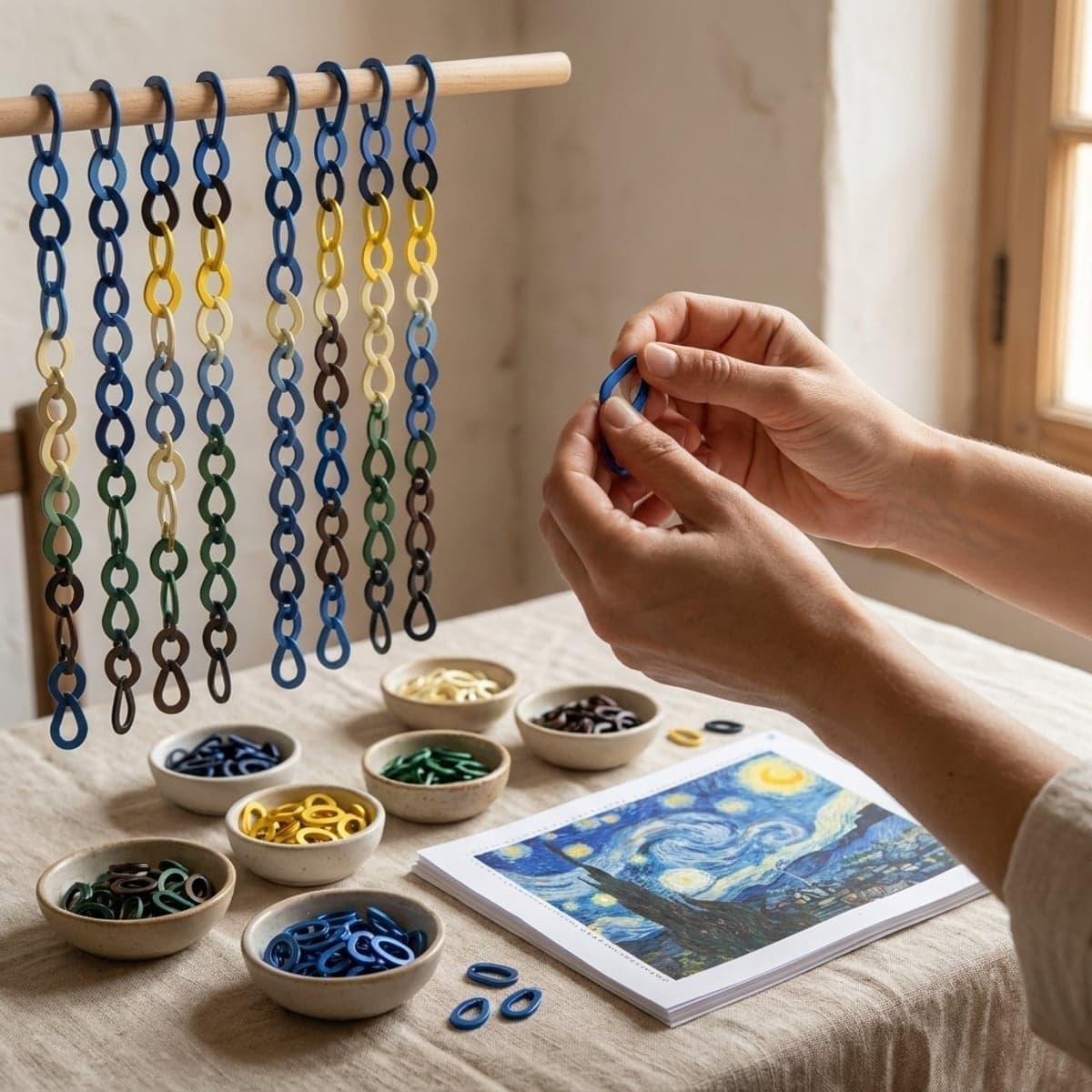
- Sube tu foto: Dirígete a pixcraft.es/hama y carga la imagen que quieres convertir en patrón de Hama Beads.
- Ajusta el tamaño y la proporción: El configurador te permite seleccionar el tamaño de tu placa de Hama Beads (pequeña, mediana, grande, o personalizada) y recortar/ajustar tu imagen según sea necesario.
- Mapeo automático de colores: Aquí es donde ocurre la magia. El algoritmo del configurador analiza los colores de tu foto y los mapea automáticamente a la paleta oficial de Hama Beads disponible. No tendrás que preocuparte por elegir qué color usar—la herramienta lo hace por ti, priorizando la claridad del resultado final.
- Vista previa en tiempo real: Puedes ver exactamente cómo se verá tu patrón de Hama Beads antes de descargar nada.
- Descarga tu patrón: Una vez estés satisfecho, descargas un PDF o archivo de imagen con tu patrón completo, listo para seguir bead por bead.
El proceso completo toma menos de 5 minutos. Sin software complicado, sin cálculos manuales, sin frustración.
Paso 3: Interpretar tu Patrón
Una vez que tengas tu patrón de Hama Beads descargado, necesitas saber cómo leerlo:
Código de colores: El patrón incluirá una leyenda que muestra qué color representa cada símbolo o número. Memoriza o imprime esta leyenda.
Comienza desde una esquina: La mayoría de patrones comienzan desde la esquina superior izquierda. Lee de izquierda a derecha, como un libro.
Usa una placa de pegboard: Coloca tu placa sobre una superficie plana. Es útil usar una placa de luz LED para ver mejor dónde necesitas colocar cada bead.
Coloca los beads por color: En lugar de seguir el patrón bead por bead, muchos artesanos prefieren colocar todos los beads de un color primero, luego pasar al siguiente. Esto es más rápido y menos confuso.
Revisa dos veces: Antes de llevar los beads al horno, verifica que tu trabajo coincida con el patrón. Es mucho más fácil corregir ahora que después.
Paso 4: Fusionar y Finalizar tu Proyecto de Hama Beads
Una vez que hayas colocado todos los beads según tu patrón:
- Precalienta tu horno a 200-220°C (según el fabricante de Hama Beads).
- Cubre la placa con papel de horno.
- Introduce en el horno durante 10-15 minutos (consulta las instrucciones específicas de Hama Beads).
- Deja enfriar completamente antes de desmoldar. No intentes remover los beads mientras están calientes.
- Coloca tu obra de arte: Ya sea enmarcarla, pegarla a un llavero o ponerla en un cuadro, ¡disfruta de tu creación personalizada!
Consejos Pro para Mejores Resultados
Experimenta con la saturación: Si tu patrón de Hama Beads parece poco definido, prueba a aumentar el contraste o la saturación de tu foto original antes de convertirla.
Menos es más: Las fotos simples con pocos colores generan mejores patrones que las fotos muy complejas.
Prueba primero: Si es un proyecto importante, crea una versión pequeña primero para asegurarte de que el resultado es el que esperabas.
Usa las herramientas del configurador: El configurador de PixCraft tiene opciones para ajustar contraste, brillo y más. Juega con estas antes de descargar.
Invierte en buenas pinzas: Una buena pinza hace colocar Hama Beads mucho más fácil y rápido.
Ahora que tienes todos los pasos claros, es hora de crear tu propio patrón personalizado. Accede al configurador de Hama Beads en pixcraft.es/hama, sube tu foto favorita y observa cómo se transforma en un patrón profesional en segundos. No necesitas ser un diseñador gráfico—la herramienta hace toda la magia por ti.
Conclusión
Convertir una foto en patrón de Hama Beads ya no es una tarea complicada reservada para expertos. Con las herramientas adecuadas, cualquiera puede crear proyectos personalizados y profesionales en cuestión de minutos.
La clave está en usar un configurador especializado que entienda las limitaciones únicas de las Hama Beads—la paleta de colores limitada, el tamaño de los píxeles, el contraste necesario—y que adapte tu foto automáticamente para obtener los mejores resultados.
En 2026, tecnología y creatividad manual se encuentran en herramientas como el configurador de PixCraft. Tu siguiente proyecto de Hama Beads está a solo un clic de distancia. ¿A qué esperas? Prueba el configurador ahora en pixcraft.es/hama y crea tu primer patrón personalizado hoy mismo. Creemos que te sorprenderá lo fácil (y adictivo) que es crear Hama Beads personalizadas.
—Equipo PixCraft
Foto de portada por Yuriko Kurihara en Unsplash.
¿Listo para crear tu propio diseño?
Convierte cualquier imagen en un patrón personalizado con nuestro configurador gratuito.
Abrir configuradorArtículos relacionados
Cómo Convertir una Foto en Mosaico LEGO: Guía Paso a Paso con Configurador
Aprende a transformar cualquier foto en un mosaico LEGO en 5 pasos sencillos. Desde elegir la imagen perfecta hasta usar el configurador automático y construir tu patrón. Tutorial completo + herramienta gratuita.
Plantillas Hama Beads gratis: Descarga + Crea las tuyas con nuestro Configurador
Descubre dónde descargar plantillas Hama Beads gratis y cómo crear las tuyas propias en segundos con nuestro configurador. Guía completa con recursos, consejos y la mejor forma de convertir tus imágenes en patrones personalizados.
Hama Beads vs Perler Beads: Cuál elegir en 2026 según tu nivel
Comparativa definitiva entre Hama Beads y Perler Beads. Descubre diferencias en tamaño, precio, colores y accesorios para elegir la marca perfecta según tu nivel.